

📒 本文整理自作者飞书笔记 · 查看原文档
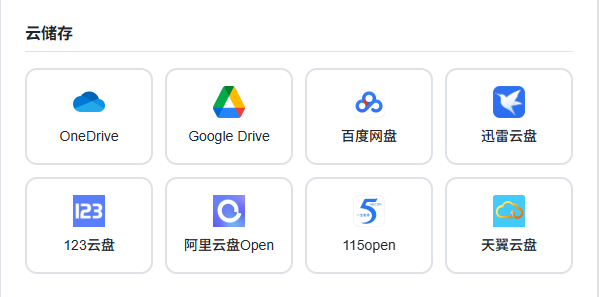
CloudDrive 2 是一款网络存储挂载工具,主要用于将各种云存储服务(如115网盘、迅雷云盘、百度网盘、123云盘、OneDrive、Google Drive、WebDAV 等)挂载为本地磁盘或网络驱动器,方便用户像访问本地文件一样直接操作云端文件,而无需手动下载或上传。
官网https://www.clouddrive2.com/
CloudDrive 2 是由 CloudTech(或相关团队)开发的一款网络存储挂载工具,主要用于将各种云存储服务(如OneDrive、Google Drive、WebDAV 等)挂载为本地磁盘或网络驱动器,方便用户像访问本地文件一样直接操作云端文件,而无需手动下载或上传。
主要功能特点:
- 多平台支持:
- Windows(支持 WebDAV / Rclone / Kernel 模式)
- Linux(通过 FUSE)
- macOS(实验性支持)
- 支持的云存储服务广泛:
- 国内:阿里云 OSS、腾讯云 COS、华为云 OBS、七牛云、又拍云等
- 国外:Amazon S3、Google Drive、OneDrive、Dropbox、WebDAV、FTP 等
- 支持自建协议(如 Alist、Nextcloud)
- 高性能缓存机制:
- 支持内存缓存 + 本地磁盘缓存
- 可配置缓存大小、预读策略、写入缓冲等
- 多种挂载模式:
- WebDAV 模式(兼容性好,适合媒体服务器如 Plex、Emby)
- Rclone 模式(功能丰富,支持加密/解密)
- 内核驱动模式(Windows 下性能更优,需安装驱动)
- 与 AList 深度集成:
- 可直接挂载 AList 聚合的多个网盘资源
- 实现“一套账号,挂载所有网盘”
- 适用于 NAS / 媒体服务器 / 下载机等场景:
- 在 Docker、群晖、极空间、飞牛 OS 等环境中广泛使用
Docker-compose🚀快速部署
services:
  clouddrive:
    image: cloudnas/clouddrive2:latest
    container_name: clouddrive
    privileged: true  # 必须开启特权模式以支持 fuse 挂载
    environment:
      - PUID=0
      - PGID=0
      - TZ=Asia/Shanghai
    ports:
      - "19798:19798"   # HTTP 端口
      - "19799:19799"   # HTTPS 端口
    volumes:
      - ./config:/root/Waytech/CloudDrive2   # 配置目录持久化(新版 CD2 配置位置)
      - /opt/1panel/www/sites/cd2.mitao666.top/ssl:/Config/ssl:ro   # 挂载 1Panel 签发的证书(只读)
      - /CD:/CD:rshared   # 挂载点(所有云盘将挂载到此目录下)
    restart: unless-stopped
添加完后需要重启容器
访问地址
- HTTP:
http://IP地址:19798 - HTTPS:
https://IP地址:19799(需先完成下方 HTTPS 证书配置) - 域名访问:用 1Panel 给
cd2.mitao666.top建站并反代到https://127.0.0.1:19799,即可直接用域名打开
启用 HTTPS:证书文件路径用 1Panel 生成的证书
在 CD2「设置 → HTTPS」开启后会出现「需要证书!」提示,此时无需生成自签名证书,直接使用 1Panel 给站点签发的 Let’s Encrypt 证书即可:先在 docker-compose 中把 1Panel 证书目录挂载进容器(见上方 volumes 的 /Config/ssl,宿主机路径 /opt/1panel/www/sites/cd2.mitao666.top/ssl),再按下表填写路径:
- 启用 HTTPS:勾选开启
- HTTPS 端口:
19799 - 证书文件路径:
/Config/ssl/fullchain.pem(对应宿主机 1Panel 证书/opt/1panel/www/sites/cd2.mitao666.top/ssl/fullchain.pem) - 私钥文件路径:
/Config/ssl/privkey.pem(对应宿主机/opt/1panel/www/sites/cd2.mitao666.top/ssl/privkey.pem)
保存后重启容器生效;1Panel 续期证书后无需再改配置。证书域名与访问域名一致,浏览器不再提示「不安全」。
常见用途:
- 将 OneDrive 或 阿里云盘挂载为本地盘符,直接播放 4K 视频
- 用 Emby/Plex 直接读取云端媒体库
- 自动备份本地文件到多个云存储
- 通过 AList + CloudDrive2 实现“私有云盘聚合系统”
© 版权声明
文章版权归作者所有,未经允许请勿转载。
THE END



暂无评论内容